“Do overview geral até o IP exato que está causando problema — em três cliques.”
Quem trabalha com Oracle sabe: quando o cliente liga dizendo que a aplicação não conecta, o primeiro passo é abrir o listener.log e começar a vasculhar. E se você usa o OLLDA, já sabe que ele te dá aquele gráfico de barras lindão, mostrando sucesso e falhas por IP. Mas aí você olha e pensa:
“Ok, tem falha. Mas QUANDO? EM QUAL HORA? E QUEM É O IP que mais está falhando nesse horário específico?”
Pois é. Essa lacuna acabou!
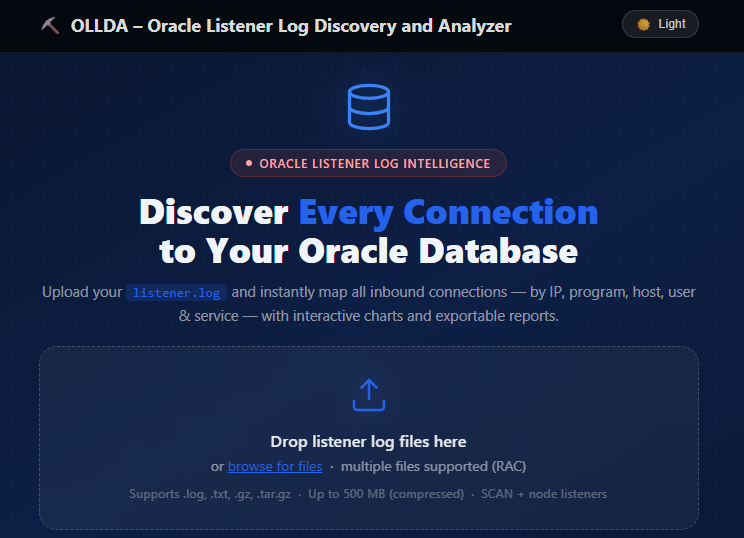
Antes dessa melhoria, o OLLDA já mostrava o total de falhas por IP, e você conseguia clicar em um IP para ver os detalhes. Mas faltava uma visão temporal das falhas: em qual dia houve o pico? Qual hora do dia foi mais crítica? Quais IPs foram os culpados naquele horário específico?
Isso é exatamente o que um DBA precisa para um diagnóstico rápido — ou para uma análise de migração, onde entender o comportamento histórico de conexões é fundamental.
O que foi implementado: análise de falhas em 3 níveis
A nova funcionalidade fica no botão “Failures only” que já existia na aba Charts. Ao clicar nele, em vez de apenas filtrar o gráfico principal, o OLLDA agora entra em modo de análise de falhas com uma navegação em três níveis:
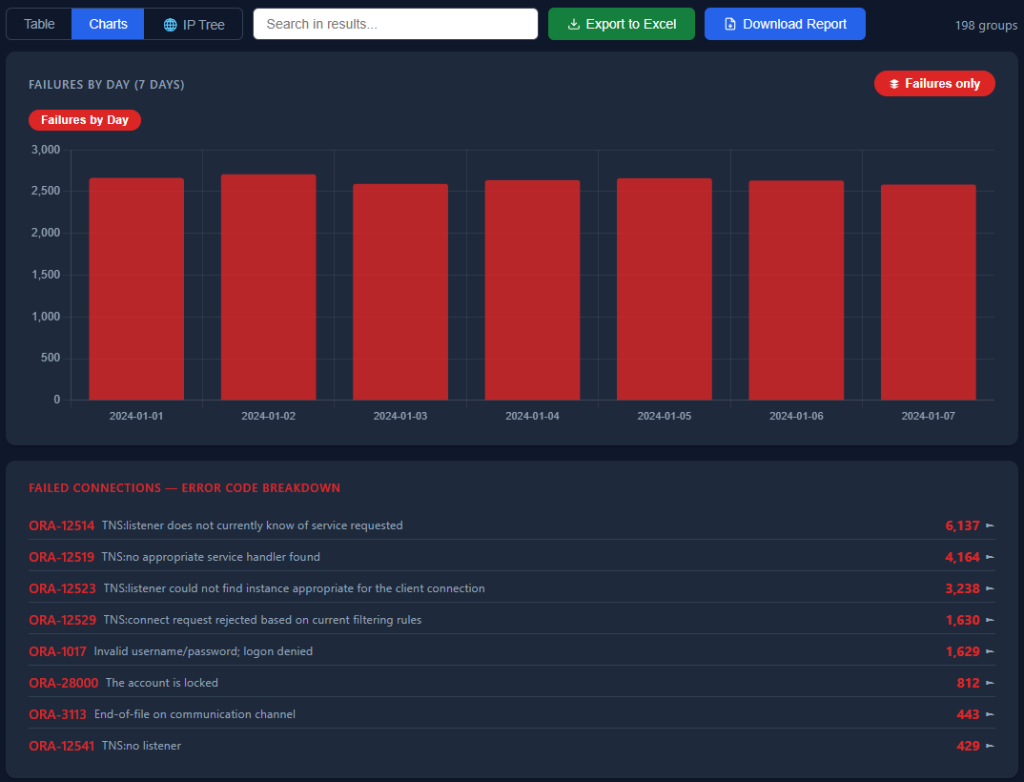
Nível 1 — Failures by Day
O primeiro gráfico mostra as falhas agrupadas por dia. De cara você já vê se as falhas são distribuídas ao longo da semana ou se há um dia com pico anormal. Cada barra é clicável.
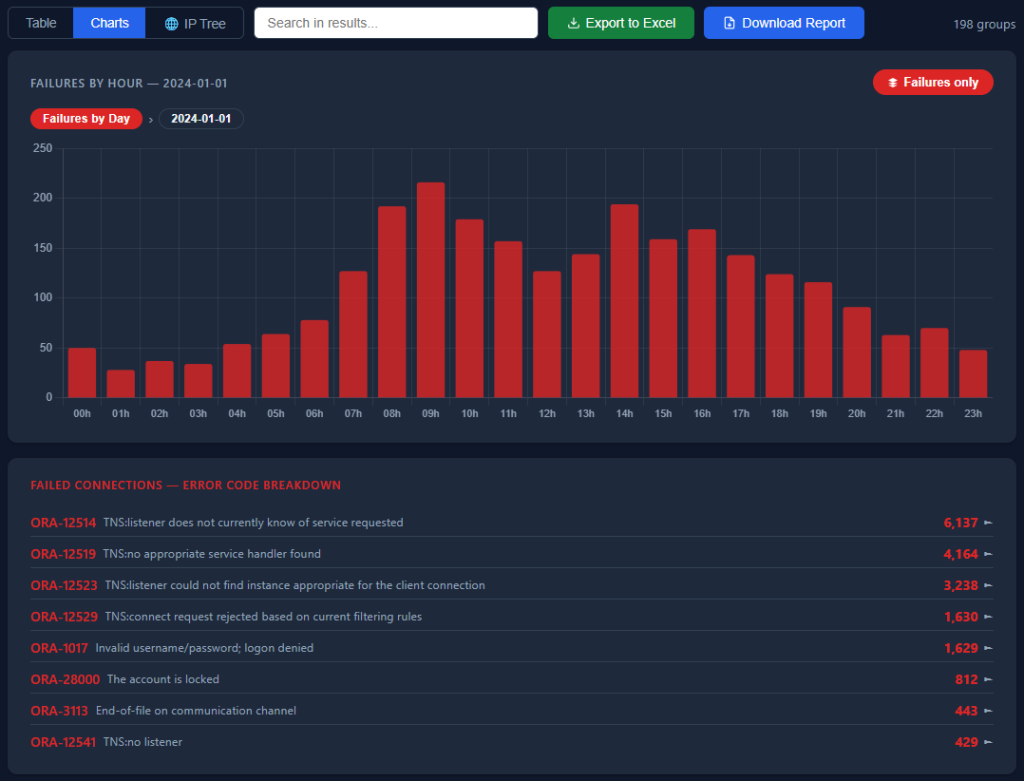
Nível 2 — Failures by Hour
Clicou em um dia? O OLLDA desce um nível e mostra as falhas hora a hora, das 00h às 23h. Agora você vê exatamente em qual horário o problema estava concentrado. Pico às 08h? Aquele job matinal suspeito começa a fazer sentido.
Nível 3 — Failures by IP
Clicou na hora? Terceiro nível: os IPs ordenados por quantidade de falhas naquele horário específico. Por padrão aparecem os top 10, mas um botão “Show all” permite expandir para ver todos os IPs retornados.
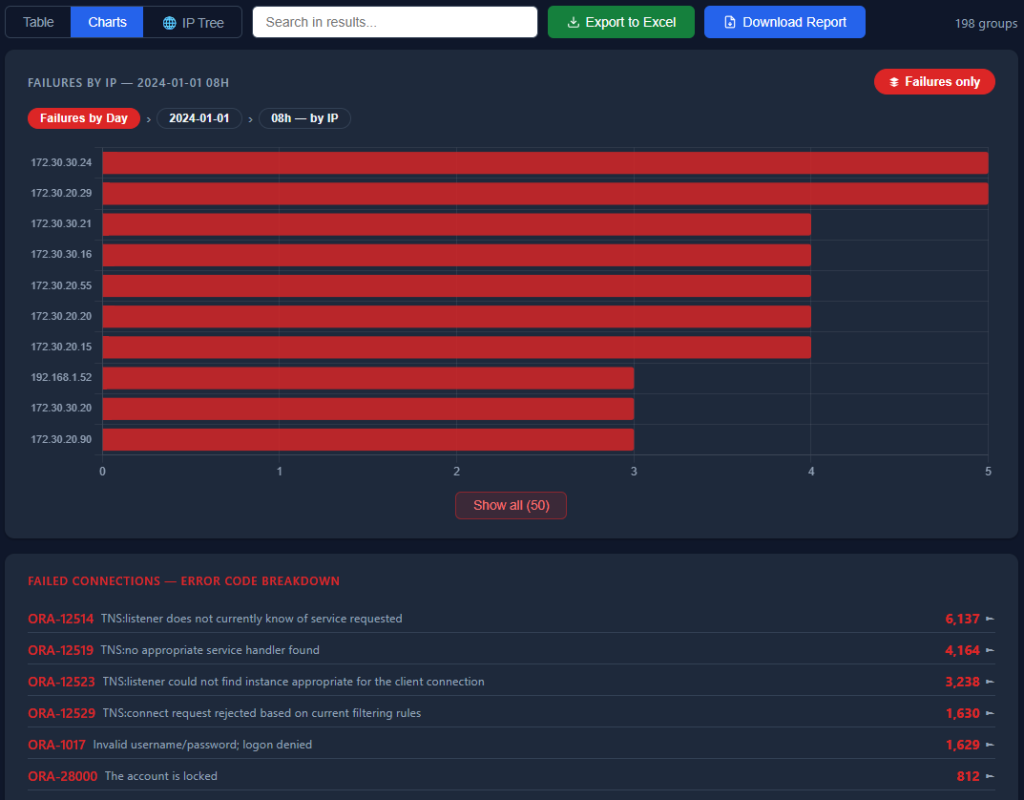
Navegação intuitiva
Em cada nível, aparece um botão de pílula a mais, estilizados, que mostram onde você está e permitem voltar para qualquer nível anterior com um clique. Não tem aquela sensação de “doncotô, donquevim, doncovô” — você sempre sabe exatamente onde está.
Detalhes do IP em modo falhas
Ao clicar em um IP no nível 3, o modal de detalhes abre — mas agora em modo failures. Isso significa que:
- O gráfico de Programs mostra apenas os programas que geraram falhas, ordenados do maior para o menor, com barras vermelhas
- O gráfico de Failures by Hour usa somente os dados de falha daquele IP
- O gráfico de Activity by Date também reflete apenas as falhas
- Os dias são selecionávies, para que além do período geral, possam ser analisados hora a hora
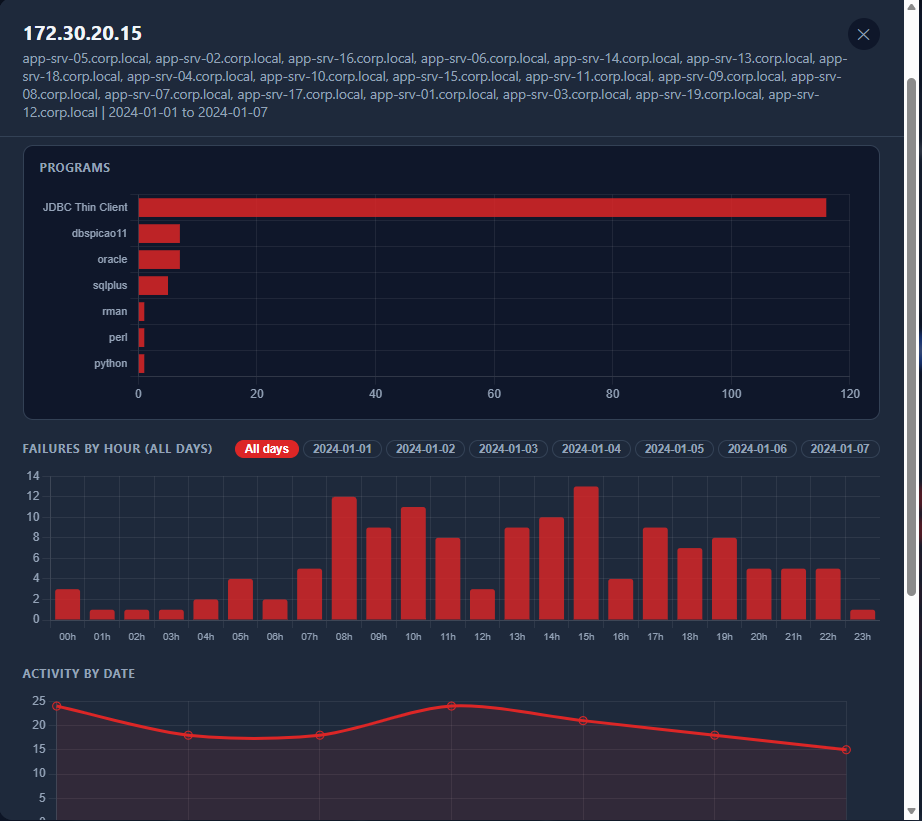
Caso de uso: investigando um pico de falhas
Vamos ao cenário real. Você faz upload de um listener.log de 7 dias. Na aba Charts, clica em Failures only. O gráfico mostra que 2024-01-04 teve um pico fora do padrão.
- Clica na barra do dia 04/01 → vê que o pico foi às 08h
- Clica na hora 08h → lista dos IPs com mais falhas naquele horário
- Clica no IP
172.30.30.24→ modal abre em modo failures - Gráfico de Programs mostra: JDBC Thin Client como responsável pela esmagadora maioria das falhas
- Gráfico por hora confirma: concentrado entre 08h e 10h
Diagnóstico em menos de 1 minuto. JDBC Thin Client às 08h do dia 04/01 — provavelmente aquele job de batch que mudou de horário e ninguém avisou (nunca avisam né…LOL)
Caso de uso: análise pré-migração
Vai migrar o banco? Use a análise de falhas para entender quais aplicações já estão com problemas antes da migração. Assim você não herda um problema como se fosse consequência da sua mudança. Documente os IPs problemáticos, os horários e os programas — e apresente isso na reunião de go/no-go. Se não te ouvirem, depois voce pode jogar na cara da equipe…huahuauhauhauhauha
Onde acessar o OLLDA?
| Opção | Como acessar |
|---|---|
| Online | ora0800dba.com.br/ollda |
| Docker | docker run -p 5000:5000 jvaldeziodba/ollda |
| GitHub | github.com/jvaldezio-alt/OLLDA_PUBLIC |
Sem instalação, sem configuração, sem mandar seu listener.log pra nenhum servidor externo. Tudo processado localmente no seu browser.
Curtiu? Compartilha com aquele colega DBA que ainda abre o listener.log no Notepad++ e faz CTRL+F procurando “TNS-12514”. Ele merece uma vida melhor. 😄
Essa não é uma dica 0800 pra voces, mas sim uma outra nova funcionalidade 0800, pra facilitar e melhorar a vida dos meus amigos DBAs.
“Saber das coisas vale ouro. Compartilhar esse conhecimento não tem preço.”
