Uma análise feita uma vez, compartilhada para sempre — sem servidor, sem dependências
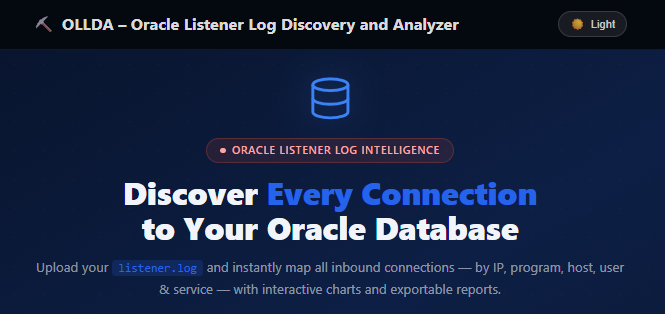
Uma das limitações do OLLDA até agora era simples: para ver os resultados, somente em tempo de execução após o log ter sido processado. Quem analisava um listener.log no servidor do cliente precisava, no mínimo, manter a aba aberta — ou refazer o upload toda vez que precisasse revisitar algo.
Pois é! SEUS PROBLEMAS ACABARAM!!! EU AGARANTCHO!!!
O que é o Download de Relatório?
Após concluir a análise de um ou mais arquivos listener.log, o OLLDA exibe um novo botão na barra de ferramentas: “Download Report”, bem ao lado de “Export to Excel”.

Um clique gera um arquivo .html totalmente independente que você pode abrir em qualquer máquina, sem internet, sem Python, sem Docker — sem nada instalado além do seu browser.
O que vem dentro do arquivo
O relatório offline não é um “print” estático da tela. Ele é totalmente interativo, com os mesmos recursos da interface principal:
- KPIs de resumo — total de conexões, sucessos, falhas, IPs distintos, programas, serviços, usuários e período analisado
- Tabela completa — com todas as visões de agrupamento (por IP, programa, usuário, serviço, instância, data, hora e combinações)
- Coluna % Conn. — percentual de conexões de cada grupo em relação ao total, visível diretamente na tabela
- IPs clicáveis — ao clicar em qualquer IP na tabela ou nos gráficos, abre o painel de detalhes completo: hostname, programas, serviços, usuários OS, distribuição por hora e por dia, e breakdown de erros
- Gráficos — barras empilhadas, donuts e séries temporais, incluindo o filtro Failures only
- IP Tree — hierarquia de subnets com gráfico por host
- Error Code Breakdown — detalhamento dos códigos ORA com causa e descrição, expansível por clique
- Tema claro / escuro — o relatório herda e permite alternar o tema
Tudo isso está embutido em um único arquivo HTML de poucos MB.
Casos de uso para esse carinha?
Compartilhar com o cliente sem acesso ao servidor
O consultor processa o log localmente ou no servidor, baixa o relatório e envia por e-mail ou Teams. O cliente abre no navegador e navega pelos dados sem precisar instalar nada.
Registrar um ponto no tempo
Em projetos de migração, é comum querer um “snapshot” de quem estava conectado à base antes da mudança. O relatório HTML funciona como documentação auditável — data e hora de geração ficam registradas no próprio arquivo.
Trabalho offline em campo
Analistas que atuam em ambientes com restrição de rede podem processar o arquivo onde há conectividade e carregar o relatório gerado em qualquer lugar depois.
Evidência para abertura de chamado
Ao identificar um IP com alto volume de falhas ORA-12170, por exemplo, o DBA pode baixar o relatório, navegar até o detalhe daquele IP, e usar as capturas de tela como evidência — com todos os dados num único arquivo compartilhável.
Como usar?
- Acesse o OLLDA (local, Docker ou online)
- Faça o upload do seu
listener.loge aguarde a análise - Clique no botão Download Report na barra de ferramentas
- Abra o arquivo
.htmlgerado em qualquer navegador
O arquivo não depende de internet. Nenhum dado é enviado a qualquer servidor ao abri-lo.
Sobre privacidade
O relatório é gerado inteiramente na memória do servidor OLLDA no momento do download. Não é armazenado em disco nem transmitido para fora da sua máquina (no caso do uso local ou Docker). Se você usa a versão online em ora0800dba.com.br, os dados seguem a mesma política da análise — processamento em memória, sem persistência.
Onde acessar o OLLDA?
| Opção | Como acessar |
|---|---|
| Online | ora0800dba.com.br/ollda |
| Docker | docker run -p 5000:5000 jvaldeziodba/ollda |
| GitHub | github.com/jvaldezio-alt/OLLDA_PUBLIC |
Essa não é uma dica 0800 pra voces, mas sim uma funcionalidade 0800, totalmente na faixa, de grátis, for free, no vasco.
“Saber das coisas vale ouro. Compartilhar esse conhecimento não tem preço.”

Muito bom! Muito obrigado pela contribuição. Essa ferramenta é excelente. Parabéns pelo trabalho!